事情的起点是一个很土的念头:我不想再打开电脑、开终端、敲命令才能用上 AI agent。我想直接在微信里发一句"帮我把这周读的书理个笔记摘要",然后过几秒就收到结果。
后来我发现这条路是通的,而且几乎不花钱——一台 AWS 免费套餐的 EC2 就够跑。中间串起来的关键有三件东西:开源终端编码 agent Opencode、把本地 agent 接到聊天平台的桥 cc-connect,以及微信读书官方在 2026 年 5 月放出的 Skill。
这篇就是我把整条链路从零搭起来的实战手记。全程用占位符替代真实密钥,你照着走一遍,大概一个下午能跑通。
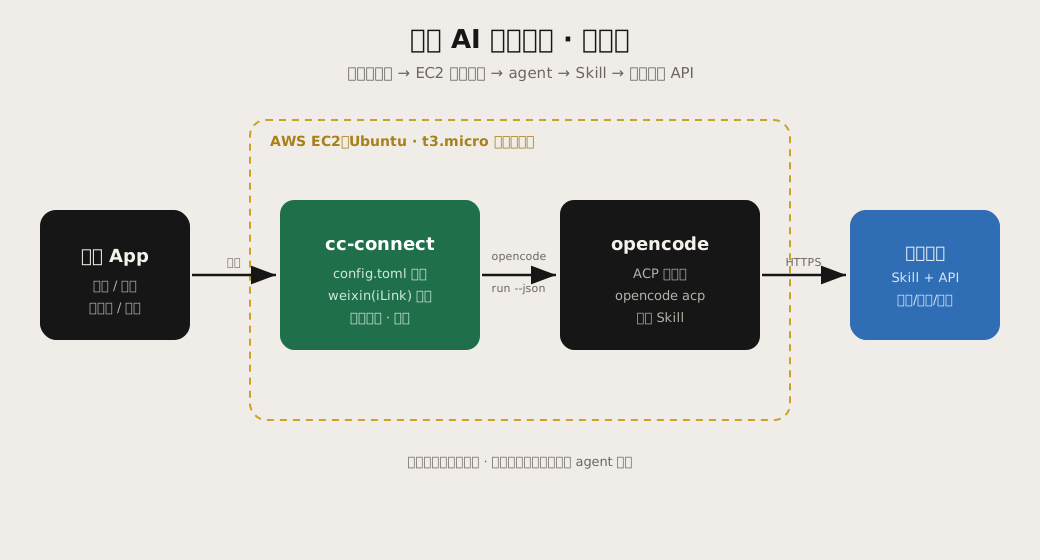
先把术语拆明白,免得后面越看越懵:
- Opencode:一个完全开源的终端 AI 编码 agent,支持 75+ 模型,本身不存你的代码。它既能跑成交互式 TUI,也能用
opencode run以非交互方式被别的程序调用——这正是 cc-connect 驱动它的方式。 - cc-connect:把本地 AI 编码 agent(Claude Code、Codex、Gemini CLI、Opencode 等)接到各种聊天平台的桥——飞书、钉钉、Slack、Telegram、企业微信,也包括个人微信。它用一份
config.toml统一配置"用哪个 agent + 接哪个平台",个人微信走 iLink 网关登录、轮询你的私聊消息,转发给 agent 再把回复发回来。它同时也支持任何遵循 ACP(Agent Client Protocol)的 agent,所以"ACP 形式的连接"在它这儿也是一等公民。 - 微信读书 Skill:官方发布的
SKILL.md标准技能包,让 agent 能读你的书架、笔记、阅读数据,还能搜书城。
四块拼在一起,就是"微信当输入框、EC2 当大脑、微信读书当情报源"。下面按我实际操作的顺序来。
第一步:白嫖一台云服务器——AWS 免费账号 + EC2
我选 AWS 纯粹是因为免费套餐够用,而且随时能升级。注册流程本身没什么技术含量,但有几个坑值得先说。
申请账号。 打开 AWS 官网点注册,需要一个邮箱、一个手机号,以及一张信用卡/借记卡做身份验证——注意,验证时它会预扣一笔很小的金额(通常 1 美元或等值)再退回,不是真扣费,别慌。2026 年这会儿新账号的免费政策已经调整过:除了老牌的 EC2 免费套餐时长,新账号还会给一份 6 个月、总额约 200 美元的抵扣额度。对我们这个用途来说,绰绰有余。
提醒:注册时留的卡信息、账号密码都属于敏感信息。本文所有需要填真实值的地方,我一律写成
<your-xxx>占位符,你自己心里有数就行。
开一台 EC2。 登录控制台 → 进 EC2 → Launch Instance,按下面这套配置来就行:
- AMI:Ubuntu Server 24.04 LTS(干净、包全、社区文档多)
- 实例类型:
t3.micro或t2.micro(免费套餐覆盖的型号,1 vCPU / 1 GB 内存) - 密钥对:新建一个 keypair,下载
<your-key>.pem妥善保存,这是你 SSH 进服务器的唯一钥匙 - 安全组:只放开 22 端口(SSH),而且强烈建议把来源限制成"我的 IP",别对全网开放
1 GB 内存跑 cc-connect + opencode 是够的,但如果你之后想同时挂多个会话,建议升到 t3.small(2 GB)会舒服很多。
实例起来后,用下载的密钥 SSH 进去:
chmod 400 <your-key>.pem
ssh -i <your-key>.pem ubuntu@<your-ec2-public-ip>
进去第一件事,照例更新系统、装好 Node(用 npm 装 cc-connect 需要 Node 20+):
sudo apt update && sudo apt upgrade -y
curl -fsSL https://deb.nodesource.com/setup_20.x | sudo -E bash -
sudo apt install -y nodejs
node -v   # 确认 ≥ v20
到这一步,一台干净的、有网、有 Node 的 Linux 就位了。
第二步:装 Opencode,让 agent 跑在服务器上
Opencode 的安装是整条链路里最省心的一步,官方给了一键脚本:
curl -fsSL https://opencode.ai/install | bash
如果你更习惯走 npm,也可以:
npm install -g opencode-ai
装完先跑一次 opencode,它会引导你配置模型和 API Key。Opencode 支持一大堆 provider,你可以接 Claude、也可以接别的模型。关键是把凭证配好——我用环境变量的方式,把它写进 ~/.bashrc,这样重启也不丢:
export OPENCODE_API_KEY=<your-model-api-key>
这里插一句我踩的坑:一定要先在服务器上把 opencode 单独跑通、能正常对话,再往下接微信。 别跳过这步直接上桥接,否则后面出问题你根本分不清是模型没配好、还是桥接没连上。
opencode 装好、单独能对话之后,我们不用手动去拉起它——下一步的 cc-connect 会在需要时用 opencode run --format json 替我们调它,把每条微信消息喂进去、把结果取回来。
第三步:cc-connect——把 Opencode 接进微信
这是整条链路的灵魂。cc-connect 干的事情很纯粹:登录一个聊天平台 → 收到你的消息 → 丢给配置好的本地 agent → 把回复发回来。它支持十来个 agent、十几个平台,我们只用其中两块:agent 选 opencode,平台选个人微信(weixin)。
先装它。 走 npm 最直接(也可以用 Homebrew,或下二进制后 cc-connect update 自更新):
npm install -g cc-connect
cc-connect --version
写一份 config.toml。 cc-connect 不靠一堆命令行开关,而是靠一个配置文件把"用哪个 agent + 接哪个平台"讲清楚。最小可用的一份长这样:
[[projects]]
name = "intel"

# 用 opencode 当大脑
[projects.agent]
type = "opencode"

[projects.agent.options]
work_dir = "/home/ubuntu/intel-workspace"
mode = "default"          # default 每次工具调用要确认;yolo 全自动,慎用

# 接个人微信
[[projects.platforms]]
type = "weixin"

[projects.platforms.options]
allow_from = "<your-wechat-id>"   # 只允许你自己发的消息触发,强烈建议填
account_id = "default"
type = "opencode"要求机器上已经装好 opencode CLI(第二步已经装了)。allow_from千万别留空或写*——那等于全世界都能指挥你服务器上的 agent。
扫码登录微信。 cc-connect 提供了一条专门的命令,会弹出二维码和一个可复制的 URL,手机微信确认后,它自动把 token、base_url、账户 ID 回写进 config:
cc-connect weixin setup --project intel
个人微信接入目前是 cc-connect 的 beta/预发能力(企业微信、飞书这些更稳定)。用的是非官方 iLink 网关,别拿主号、控制频率——这条后面还会再唠。
启动。 登录完成后,直接跑就行:
cc-connect
让它活得久一点。 SSH 一断前台进程就没了,最省事是丢进 tmux,或者干脆 nohup 挂后台:
# 方式一:tmux
tmux new -s cc
cc-connect
# Ctrl+B 再按 D 脱离,进程继续在后台跑

# 方式二:nohup
nohup cc-connect > ~/cc-connect.log 2>&1 &
跑稳之后再考虑写成 systemd service 托管。几个值得知道的默认行为:会话数据默认存 ~/.cc-connect,agent 空闲一段时间会自动回收进程,用户长时间不活跃会自动开新会话——这些都能在 config 里调。
到这一步,你已经能在微信私聊窗口里跟服务器上的 opencode 对话了——发"帮我写个 Python 快排",它真的会回。但这还只是个"会写代码的 AI",离"情报官"还差最后一块:得让它能读我的书。
第四步:装微信读书 Skill,给 agent 一双"会读书的眼睛"
微信读书在 2026 年 5 月 18 号放出了官方 Skill,遵循 SKILL.md 标准,据说一口气适配了 32 个 agent 工具。它能干的事情很戳我:查书架和阅读进度、导出笔记、统计阅读时长做周报、搜书城、跨多本书提炼素材。
先拿凭证。 打开手机微信读书 App → 我 → 设置 → 微信读书 Skill,点"复制 Skill 安装指令",里面有一串 wrk- 开头的 API Key。把它设成环境变量(同样,真实值用占位符表示):
export WEREAD_API_KEY=<your-weread-api-key>
再装 Skill 包。 Skill 本质是一组 markdown 文件,放进 agent 的 skills 目录即可。以 opencode 读取的技能目录为例:
curl -O https://cdn.weread.qq.com/skills/weread-skills.zip
mkdir -p ~/.config/opencode/skills/
unzip weread-skills.zip -d ~/.config/opencode/skills/weread-skills/
不同 agent 的技能目录约定不一样——Claude Code 是
~/.claude/skills/,opencode 走自己的 config 目录。装之前先确认你用的 agent 把 skills 放哪,别装错地方导致 agent 根本没加载到。
它的技术架构其实很简单:所有请求都打到同一个网关端点,带上你的 Bearer token:
POST https://i.weread.qq.com/api/agent/gateway
Authorization: Bearer <your-weread-api-key>
这意味着 Skill 本身不碰你的账号密码,只用这把 wrk- 令牌调官方 API——权限边界还算清楚,但这把令牌等于你阅读数据的钥匙,别泄露、别写进任何会提交的文件。
装完记得重启一下 cc-connect(在 tmux 里 Ctrl+C 再重跑,或 kill 掉 nohup 的进程重开),让下一次拉起的 opencode 重新扫描技能目录,把微信读书 Skill 加载进来。
第五步:在微信里真刀真枪地用
万事俱备。我拿手机,在跟机器人的私聊窗口里发了第一条正经指令:
帮我看看我微信读书最近一个月读了哪些书,每本挑出我划线最多的三条笔记,整理成一份摘要。
几秒后,回复回来了。opencode 在服务器上接到消息,识别出这是个"读书数据"任务,自动调用了微信读书 Skill 的接口,拉到我的书架和笔记,再自己做归纳,最后把一份结构化摘要发回微信。整个过程我一根手指没碰电脑。
我又试了几条,效果都不错:
- "统计我这周的阅读时长,跟上周比一下" —— 它会调阅读数据接口做对比。
- "我在《xxx》里划了哪些跟'决策'有关的句子" —— 跨笔记检索。
- "根据我最近读的书,推荐三本类似的" —— 基于偏好做推荐。
因为 opencode 底层是个完整的 coding agent,它还能把读书数据跟别的能力串起来。比如让它"把这些笔记整理成 markdown 存到工作目录",它真的会在 EC2 上落地文件。这就是 Skill 相比单纯 MCP 工具的优势——agent 自己是执行单元,天然支持多步推理和跨工具编排,而不只是调一个函数就完事。
几个我踩过的坑,给你避一避:
- 分不清哪一层出错。 微信没回复,可能是 cc-connect 掉线、opencode 崩了、模型 key 过期、或 Skill 令牌失效。所以前面才反复强调逐层单独跑通,出问题时你才知道去看
~/cc-connect.log或对应终端的日志。 - 1 GB 内存偶尔吃紧。 会话一多,
t3.micro会喘。观察free -h和top,扛不住就升t3.small。 - 令牌会过期。
wrk-令牌和模型 API Key 都有有效期,突然"失忆"了先查是不是凭证到期。
总结:一条很轻,但很好玩的链路
复盘一下这条链路,其实每一块都不复杂,妙的是它们能干净地拼起来:
- AWS 免费 EC2 提供了一个 7×24 在线、几乎不花钱的"大脑宿主";
- Opencode 是那个真正干活的开源 agent,还能接 Skill、落地文件;
- cc-connect 是最关键的胶水——它把"微信"抽象成了 agent 的一个聊天平台入口(想换飞书、Telegram 也只是改几行
config.toml),于是我最顺手的输入法就成了 AI 的入口; - 微信读书 Skill 则给了 agent 一个具体、私人、有价值的情报源。
最后再啰嗦三句正经的提醒。费用:免费套餐不是无限免费,记得去 AWS 账单页设个预算告警,别让实例默默跑成账单。安全:EC2 安全组只开必要端口、SSH 限制来源 IP,所有令牌当密码对待。合规:微信机器人类工具走的是非官方接口,账号存在被限制的风险,别拿主号、别群发、别高频调用——它更适合当你自己的私人玩具,而不是对外服务。
想清楚这几点,剩下的就是享受那种"在微信里跟一个住在云端、还会翻我书架的 AI 聊天"的快乐了。
评论